Материал из Voronezh.Studio Wiki
|
|
| Строка 20: |
Строка 20: |
| | |[[Файл:Maya setting.gif|800px]] | | |[[Файл:Maya setting.gif|800px]] |
| | |} | | |} |
| | + | |
| | + | <br> |
| | + | [[Project_RL|🔙 назад]] |
| | + | |
| | </translate> | | </translate> |
Версия 08:32, 9 февраля 2021
Настройки
Для корректной работы Maya рекомендуем использовать следующую настройки:
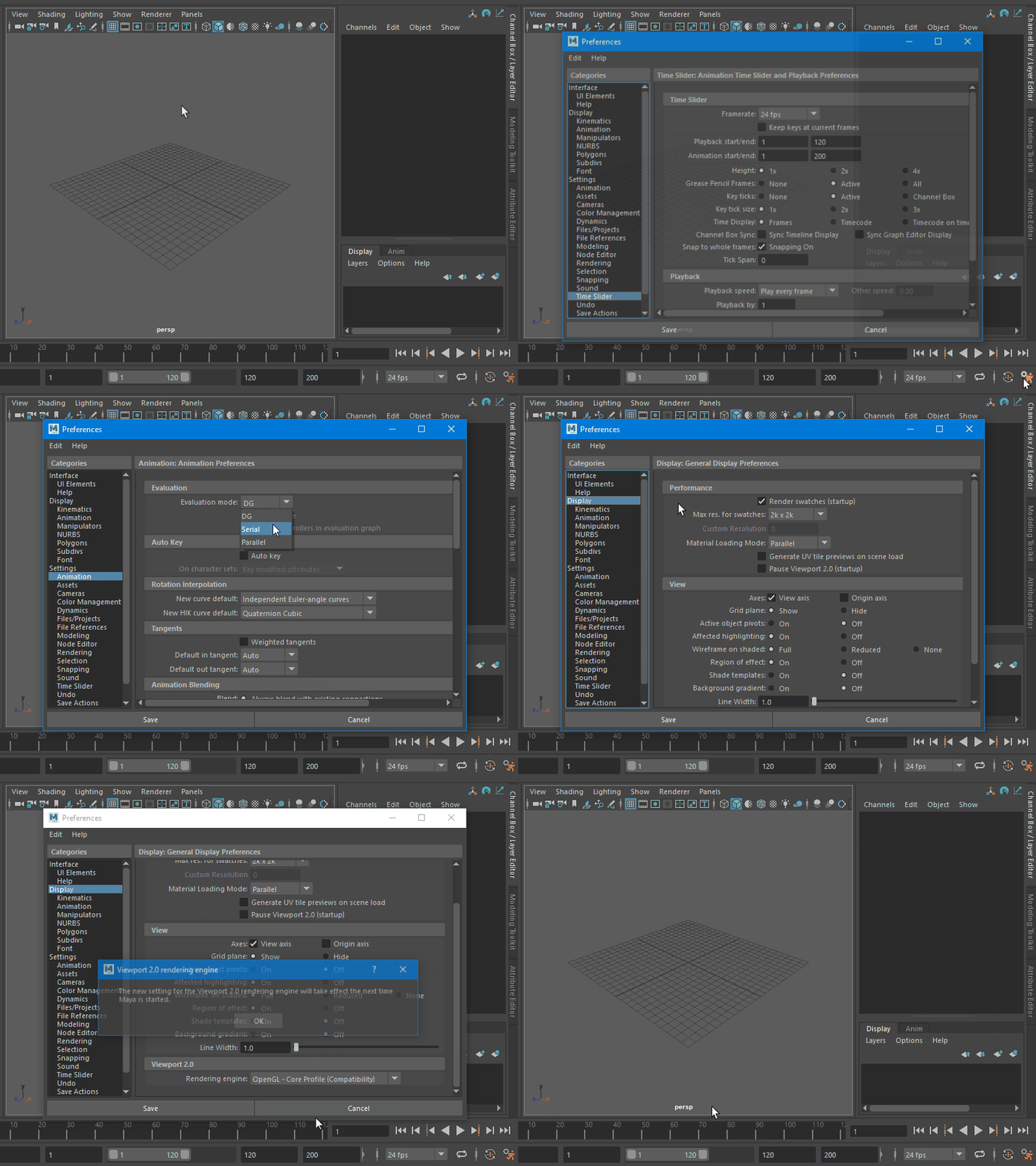
- В меню Renderer выбрать Viewport 2.0. Это позволит просматривать освещение и тени, материалы и другие эффекты в высоком качестве непосредственно в окне просмотра Maya без необходимости рендеринга. Так же некоторые оптимизации, включаются только во Viewport 2.0, что может влиять на FPS и на скорость загрузки сцены. Это рекомендуемый режим для современных видеокарт. Режим Legacy Viewport не поддерживается Autodesk, и мы тоже не гарантируем, что Legacy Viewport будет работать стабильно.
- Установить режим Evaluation mode: Parallel, для увеличения производительности при рендеринге, используя все доступные вычислительные ядра.
- Включить GPU Override, чтобы ускорить обработку деформаций за счёт GPU.
 Важно Важно | Не все видеокарты поддерживают режим GPU Override. |
- Если возникают проблемы со сценой (всё сильно тормозит, некорректно работает риг):
- сначала попробуйте обновить драйвер видеокарты,
- если это не помогло, отключите GPU Override.
- Использовать режим Rendering engine: OpenGL - Core Profile (Compatibility). Рекомендуем этот режим, DirectX нами не поддерживается.
Графическое аппаратное обеспечение
Подробный список видеокарт, рекомендуемых для Maya 2018.4, можно посмотреть здесь.
|
|
🔙 назад

