Материал из Voronezh.Studio Wiki
|
Для обеспечения возможности работы из дома была разработана специальная версия Wizart Desktop.
Установка Wizart Desktop
- Для установки Wizart Desktop необходимо скачать файл по данной ссылке и установить его.
 Важно Важно | Не указывайте в качестве места для установки корень диска.
В этом случае, при удалении Wizart Desktop вместе с программой будут удалены все ваши файлы на этом диске. |
Запуск Wizart Desktop
|
|
Скачивание Ресурсов
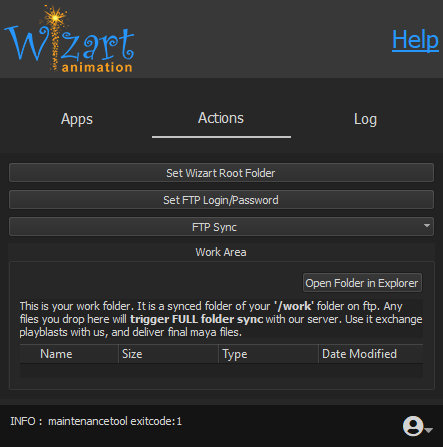
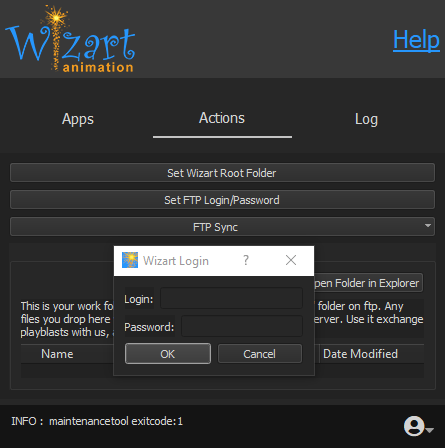
- Во вкладке Actions нажмите на кнопку Set FTP Login/Password и введите логин и пароль:
| Login: |
wizart_remote_basic
|
| Password: |
Fnr53oyvreZ1
|
|
|
- Нажмите на кнопку "Set Wizart Root Folder", чтобы выбрать корневую папку в которую будут загружаться все необходимые для работы ресурсы.
- Нажмите FTP Sync/FTP Download.
- Если логин и пароль введены корректно, начнется загрузка файлов.
- Подождите пока процесс загрузки завершится. Вы можете наблюдать прогресс загрузки на прогресс баре и увидеть лог загрузки в Wizart Desktop
- Когда загрузка завершится, вы найдете свои файлы внутри папки projects.
- Папка work используется для того, чтобы выгружать ресурсы обратно на FTP сервер.
|

|
Выбор проекта
Вместе с ресурсами проекта у вас должны скачаться конфигурационные файлы софта. Обычно они находятся в папке: {your_root_folder}/projects/<project_code>/.config
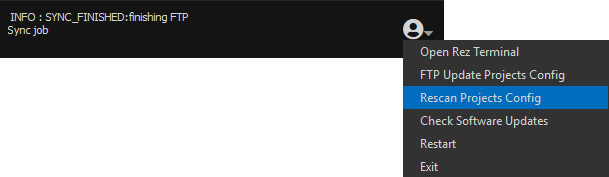
- Когда файлы загрузятся, выберите опцию Rescan Projects Config, чтобы во вкладке Apps появился список доступных вам проектов.
|
|
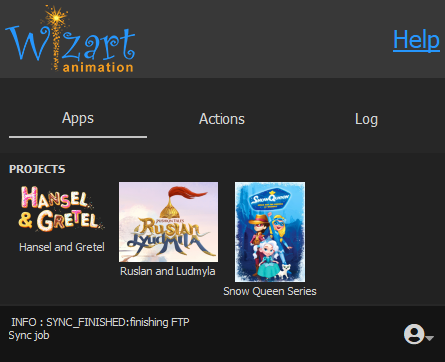
- На вкладке Apps появятся иконки текущих проектов, двойным щелчком можно выбрать один из них для перехода к приложения.
Wizart Desktop настраивает конфигурацию запуска приложений в соответствии с вашим выбором проекта.
Wizart Desktop запомнит выбранный вами проект для следующего запуска.
|
|
Запуск приложений
- После выбора проекта на вкладке Apps отобразятся иконки приложений доступных для работы в данном проекте
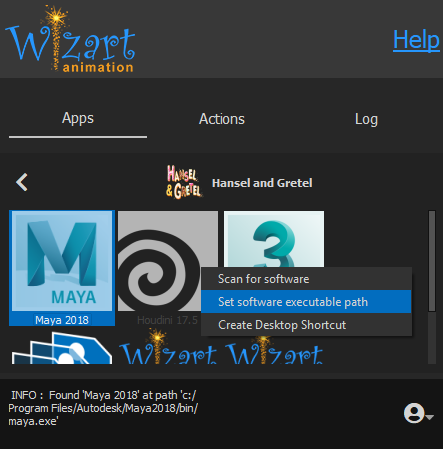
- Если иконка необходимого вам приложения серая и неактивная. Вам необходимо указать Wizart Desktop, где это приложение установлена на вашем компьютере. Есть два способа сделать это:
- Вы можете кликнуть Правой кнопкой мыши на иконке Maya и во всплывающем меню выбрать Scan for Software, в таком случае Wizart Desktop попытается найти Maya в стандартных путях инсталляции.
- Возможно сканирование закончится безуспешно, в таком случае попробуйте указать путь вторым способом.
- Кликните Правой кнопкой мыши на иконке приложения и во всплывающем меню выберите Set Software Executable Path, в появившемся диалоговом окне укажите путь до .exe файла вручную.
- Когда вы укажете путь к приложениею любым из вышеперечисленных вариантов, иконка программы станет цветной, вы сможете его запустить из Wizart Desktop и начать работу.
| Важно | Обратите внимание на то, что запускать Maya нужно ВСЕГДА именно через Wizart Desktop, чтобы он настроил корректное окружение для загрузки ресурсов. |
|
|
Настройка быстрого запуска
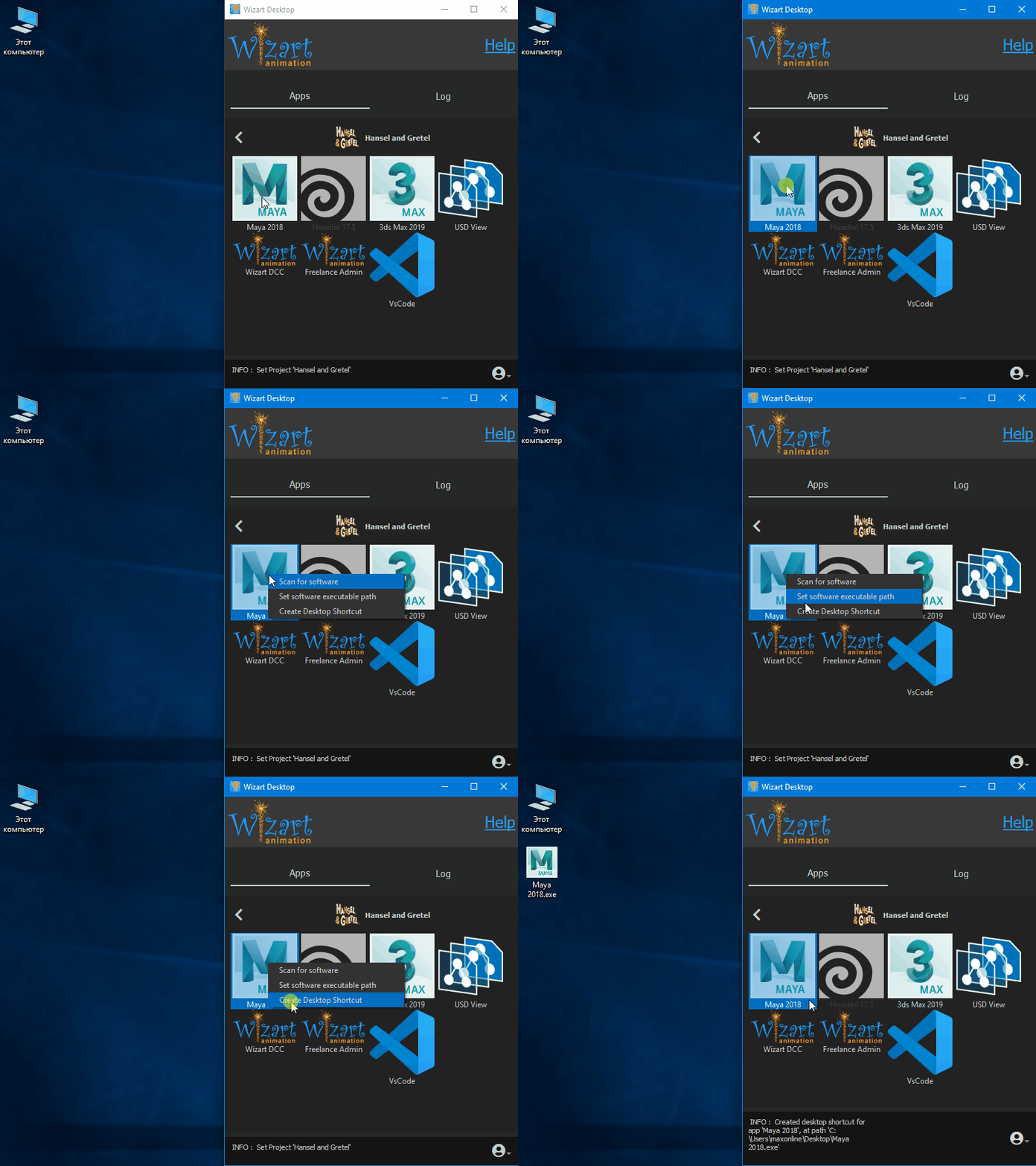
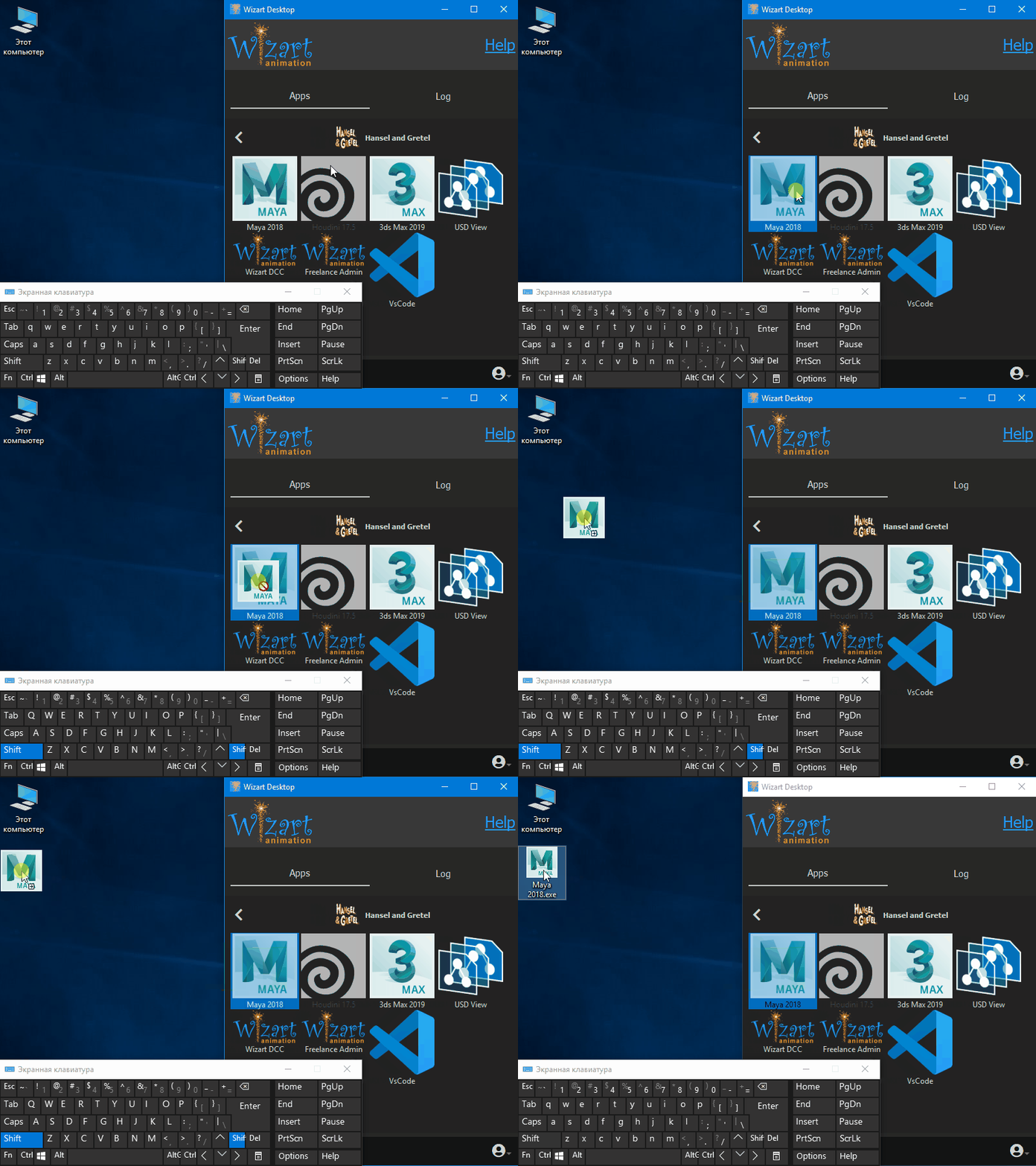
Предусмотрена возможность запускать приложения с загрузкой необходимых плагинов привычным образом из удобного места, не открывая для этого каждый раз Wizart Desktop:
|
| * Если нажать на иконку приложения правой кнопкой мыши и выбрать "Create Desktop Shortcut", создаётся файл на рабочем столе, обеспечивающий запуск приложения с подгрузкой плагинов, в соответстви с выбранным проектом.
|
* Ещё один способ создать такой файл - перетащить иконку необходимой программы на рабочий стол, зажав на клавиатуре клавишу "Shift".
|
|
|
Обновление Софта
- Чтобы ускорить решение проблем с программным обеспечением, мы встроили в Wizart Desktop, механизм проверки обновлений всего нашего софта.
- Он это делает при запуске приложения, а также каждые полчаса. Для обновления требуется подключение к интернету.
- Также вы можете вручную проверить наличие обновлений, нажав в меню Check Software Updates.
|

|


